

「BB.excite光 MEC を申し込みたいけれど、開通まで何をすればいいのか分からない」と迷っていませんか?
光回線は申し込みだけで終わりではなく、まず提供エリアを確認し、その後に申し込み・工事日調整・開通工事・Wi-Fi設定まで進める必要があります。
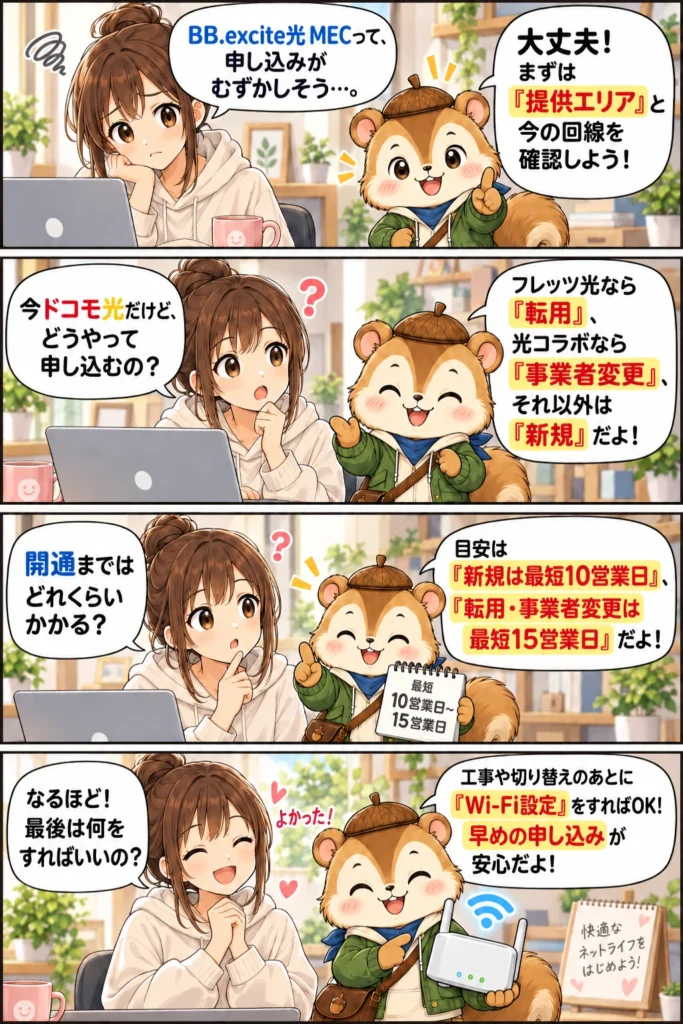
さらに、新規・転用・事業者変更では必要な手続きが異なるため、自分がどの契約方法になるのか確認しておくことも大切です。
- BB.excite光 MECの申し込み方法
- 申し込みから開通までの流れ
- 新規・転用・事業者変更の違い
- 工事費・開通日数・Wi-Fi設定
結論からいうと、BB.excite光 MECは「事前確認→Web申し込み→工事日調整→開通→Wi-Fi設定」の順番で進めれば、初心者でも手続きできます。
また、基本的な初期費用や工事費が月額料金に含まれており、契約期間の縛りや解約手数料もありません。
そのため、工事費残債や契約更新月をできるだけ気にせず利用したい人にも検討しやすい光回線です。
この記事では、BB.excite光 MECの申し込み前の準備から、開通後のWi-Fi設定まで順番に解説します。


BB.excite光 MECの申し込み前に確認する3つの条件
参考:BB.excite光 MECの評判・口コミ!料金・速度・メリットも解説
まず、申し込みを始める前に提供エリア・支払い方法・料金プランの3つを確認しましょう。
① BB.excite光 MECの提供エリアを確認する
まずは、BB.excite光 MECが自宅で利用できるか確認してください。
BB.excite光 MECは、NTT東日本・NTT西日本の「フレッツ 光ネクスト」の提供エリアに準じています。
そのため、全国の幅広い地域で利用できます。
ただし、提供エリア内でも建物設備や回線設備の状況によって申し込めない場合があります。
したがって、月額料金やキャンペーンを見る前に、最初に自宅住所で提供可否を確認することが重要です。
また、マンションでは設備状況によってマンションタイプではなく、ファミリータイプになる場合もあります。
提供エリアに問題がなければ、BB.excite光 MECから申し込み条件を確認しましょう。

② 支払い方法・契約者の条件を確認する
BB.excite光 MECの支払い方法はクレジットカードです。
そのため、申し込み前に利用できるクレジットカードを準備しておきましょう。
また、氏名・住所・電話番号・メールアドレスなど、契約に必要な情報も用意しておくと手続きがスムーズです。
さらに、転用や事業者変更の場合は、現在の回線契約者と申し込み時の名義も確認してください。
口座振替など別の支払い方法を希望する場合は、申し込み前に最新の支払い条件を確認しましょう。
なお、申し込み後にはメールで案内が届くため、普段確認できるメールアドレスを登録することも大切です。
③ BB.excite光 MECの料金プランを確認する
BB.excite光 MECは、最大1Gbpsの光回線です。
月額料金はマンションが3,850円、ファミリーが4,950円です。
| タイプ | 月額料金 | 最大通信速度 |
|---|---|---|
| マンション | 3,850円 | 1Gbps |
| ファミリー | 4,950円 | 1Gbps |
また、基本的な初期費用や光回線工事費は月額料金に含まれています。
さらに、契約期間の縛りがなく、解約手数料もありません。
料金・提供条件・現在の特典を確認したい場合は、BB.excite光 MECの申し込みページも確認してください。
参考:BB.excite光 10Gの評判・料金・速度を確認する
契約状況別|BB.excite光 MECの申し込み方法
次に、現在使っている回線から、自分が新規・転用・事業者変更のどれになるのか確認しましょう。
① 新規でBB.excite光 MECを申し込む場合
現在光回線を利用していない人は、新規でBB.excite光 MECを申し込みます。
また、NURO 光・auひかり・ケーブルテレビなど、フレッツ光とは異なる回線から乗り換える場合も基本的には新規です。
新規申し込みでは、自宅まで光ファイバーを引き込む工事が必要になる場合があります。
ただし、すでに建物に設備が残っている場合は、作業員が訪問しない無派遣工事になるケースもあります。
そのため、標準的な開通工事費を別途分割払いする必要はありません。
新規で申し込む場合は、BB.excite光 MECの提供エリアと利用開始希望日を確認しておきましょう。
② フレッツ光から転用で申し込む場合
現在フレッツ光を利用している人は「転用」でBB.excite光 MECへ乗り換えます。
まず、NTT東日本またはNTT西日本から転用承諾番号を取得してください。
次に、取得した番号を使ってBB.excite光 MECへ申し込みます。
転用では現在のNTT回線を引き継ぐため、同じ回線タイプなら大がかりな開通工事は基本的に必要ありません。
ただし、現在契約しているプロバイダが自動的に解約されるとは限りません。
そのため、現在のプロバイダの解約方法と、利用中のIPv6・IPoEサービスの扱いも確認しましょう。
必要な準備がそろったら、BB.excite光 MECの転用申し込みへ進みます。
③ BB.excite光 MECへ事業者変更する場合
ドコモ光・ソフトバンク光・BIGLOBE光など他社光コラボを利用している場合は事業者変更です。
まず、現在契約している光コラボ事業者から事業者変更承諾番号を取得します。
その後、事業者変更承諾番号を使ってBB.excite光 MECへ申し込みます。
事業者変更ではNTTの回線設備を引き継ぐため、基本的に新しい光ファイバーを引く工事はありません。
一方で、回線タイプの変更などを同時に行う場合は工事が発生することがあります。
また、BB.excite光 MECへ切り替わる前に、現在の光コラボを自分で解約しないでください。
先に解約すると事業者変更が利用できず、インターネットを使えない期間が発生する可能性があります。
承諾番号を取得できたら、早めにBB.excite光 MECへ申し込みましょう。
④ 独自回線・ホームルーターから乗り換える場合
NURO 光・auひかり・電力系光回線・ケーブルテレビ・ホームルーターなどから乗り換える場合は基本的に新規契約です。
まず、BB.excite光 MECを申し込みます。
次に、工事日を調整して新しい光回線を開通させます。
その後、インターネットへ接続できることを確認してから、現在利用している回線やホームルーターを解約しましょう。
つまり、「新回線を申し込む→開通する→接続確認→旧回線を解約する」の順番で進めると、ネットが使えない空白期間を避けやすくなります。
また、旧回線の解約金や端末残債などもあわせて確認してください。
【手順別】BB.excite光 MECの申し込みから開通まで5ステップ
ここからは、実際にBB.excite光 MECへ申し込んでから利用開始するまでを5ステップで解説します。
- ① WebからBB.excite光 MECを申し込む
- ② 申し込み内容の確認連絡を受ける
- ③ BB.excite光 MECの開通工事日を調整する
- ④ 開通工事・回線切り替えを行う
- ⑤ Wi-Fiルーターを設定して利用を開始する
① WebからBB.excite光 MECを申し込む
まず、提供エリア・料金・契約方法を確認できたら、BB.excite光 MECの申し込みフォームへ進みます。
申し込みフォームでは、氏名・住所・電話番号・メールアドレスなどを入力します。
また、クレジットカード情報も登録します。
さらに、転用の場合は転用承諾番号、事業者変更の場合は事業者変更承諾番号を入力してください。
申し込み時には、Wi-Fiルーターや契約者特典なども確認します。
最後に、契約者名・住所・承諾番号・メールアドレスに間違いがないか確認してから送信しましょう。
入力情報に誤りがあると、確認作業によって開通まで時間がかかる可能性があります。
② 申し込み内容の確認連絡を受ける
申し込み後は、BB.exciteからメールまたは電話で連絡があります。
まず、申し込み内容やサービス提供可否が確認されます。
また、新規の場合は工事内容や利用開始希望日などについても確認されます。
一方で、転用・事業者変更の場合は、現在の契約内容や回線切り替え日などを確認します。
申し込み内容に不備がある場合は、追加確認が必要になることがあります。
なお、迷惑メールフォルダへ振り分けられていないかも確認すると安心です。
③ BB.excite光 MECの開通工事日を調整する
新規申し込みでは、BB.exciteからの案内に沿って開通工事日を決めます。
まず、利用開始希望日や工事担当者の空き状況を確認します。
そのうえで、立ち会える日を工事日に設定しましょう。
ただし、申し込みが集中する時期は希望日を選べない場合があります。
また、工事日を変更する場合は、新しい工事日まで一定の日数が必要になります。
したがって、引っ越し日が決まっている人は、できるだけ早めにBB.excite光 MECへ申し込むことが重要です。
なお、一度工事日を変更すると、元の日付へ戻せない可能性もあります。
④ 開通工事・回線切り替えを行う
新規の場合は、決められた利用開始予定日に光回線の開通工事を行います。
派遣工事では、工事担当者が自宅を訪問して光ファイバーや宅内設備を確認します。
一方で、設備がすでに整っている場合は無派遣工事になるケースもあります。
また、転用・事業者変更なら現在のNTT回線を引き継ぐため、基本的に派遣工事をせず回線を切り替えます。
ただし、工事方法は建物設備や現在の契約状況によって異なるため、申し込み後に届く案内を確認してください。
工事や回線切り替えが完了すると、BB.excite光 MECを利用できる状態になります。
⑤ Wi-Fiルーターを設定して利用を開始する
最後に、ONUなどのNTT機器とWi-Fiルーターを接続します。
BB.excite光 MECはIPv6 IPoE/IPv4 over IPv6に対応しています。
そのため、transix(DS-Lite)対応ルーターを利用すれば、PPPoEのような接続IDやパスワードを入力せず利用開始できる環境があります。
また、スマホやパソコンをWi-Fiへ接続し、Webサイトが正常に表示されることを確認してください。
必要であれば、最後に通信速度も測定しておきましょう。

BB.excite光 MECの申し込みから開通まで何日かかる?
開通までの日数は、新規・転用・事業者変更によって異なるため、利用開始日から逆算して申し込みましょう。
① 新規申し込みは最短10営業日が目安
BB.excite光 MECを新規で申し込む場合、利用開始までの最短工事日目安は10営業日です。
ただし、Webから申し込みを送信しただけで10営業日後に必ず開通するわけではありません。
まず、申し込み内容の確認や設備確認を行います。
その後、工事希望日を調整して開通工事へ進みます。
つまり、10営業日は最短の目安なので、建物設備や工事予約の状況によって開通日が遅くなる場合があります。
そのため、利用開始希望日がある人は早めに申し込んでください。
② 転用・事業者変更は最短15営業日が目安
フレッツ光からの転用と他社光コラボからの事業者変更は、最短15営業日が目安です。
転用・事業者変更では既存のNTT設備を利用するため、基本的に新しく光回線を引き込む工事はありません。
ただし、契約内容や設備の変更を伴う場合は工事が発生する可能性があります。
また、承諾番号や契約者名義などに不備があると、手続きが止まる場合があります。
条件を確認したら、BB.excite光 MECから手続きを進めましょう。
③ BB.excite光 MECの開通が遅れるケース
BB.excite光 MECは、申し込み状況や建物設備によって開通が遅れることがあります。
特に、3月・4月など引っ越しが多い時期は工事予約が混雑しやすくなります。
また、新築住宅や新しく住所登録された建物では、NTT側の住所確認や設備確認に時間がかかる場合があります。
さらに、建物へ光ファイバーを引き込めない場合は追加調査が必要になるケースもあります。
急いで利用したい場合ほど、早めにBB.excite光 MECの提供エリアを確認することが大切です。
④ 引っ越しで利用するなら早めに申し込む
引っ越し先でBB.excite光 MECを利用する場合は、入居日が決まった段階で早めに申し込むのがおすすめです。
そのため、入居直前まで待って申し込む必要はありません。
また、新居でネットを仕事や学校に利用する場合は、開通が遅れたときの影響も大きくなります。
したがって、「入居日=申し込み日」ではなく、住所が決まった段階で提供エリアを確認して準備を進めましょう。
旧回線がある場合は、新回線の開通日も見ながら解約時期を調整してください。
BB.excite光 MECの開通工事では何をする?
新規申し込みでは、建物設備によって派遣工事または無派遣工事になるため、それぞれの違いを確認しましょう。
① BB.excite光 MECの派遣工事の流れ
BB.excite光 MECの派遣工事では、NTTの工事担当者が自宅を訪問します。
まず、電柱などから光ファイバーを建物へ引き込みます。
次に、必要に応じて既存の配管などを使って宅内へ配線します。
その後、光コンセントやONUなど必要な機器を接続します。
最後に、光回線が正常に開通していることを確認して工事完了です。
工事条件も含めて確認したい場合は、BB.excite光 MECの申し込み条件も確認しましょう。
② 無派遣工事になるケース
建物に光回線設備がすでに整っている場合は、工事担当者が訪問しない無派遣工事になることがあります。
無派遣工事では、指定された日にNTT側で回線を開通させます。
また、必要なONUなどの機器が送られてきた場合は、案内に従って自分で接続します。
ただし、自宅に光コンセントがあるからといって、必ず無派遣工事になるわけではありません。
派遣工事・無派遣工事のどちらになるかは設備確認後に決まるため、申し込み後の案内を確認しましょう。
なお、転用・事業者変更では基本的に派遣工事なしで切り替えられます。
③ 工事時間・立ち会い・土日祝日の費用
派遣工事の場合は、基本的に工事当日の立ち会いが必要です。
そのため、契約者本人または工事内容を確認できる家族が在宅できる日を選びましょう。
工事時間は建物や作業内容によって異なるため、一律の時間では決まりません。
また、BB.excite光 MECでは基本的な土日・祝日の追加工事費も月額料金に含まれています。
ただし、光電話や光テレビなど追加オプションの工事は別料金になる場合があります。
④ BB.excite光 MECの工事日を変更する方法
工事予定日に都合が悪くなった場合は、工事日の変更手続きを行います。
ただし、工事日を変更すると新しい希望日まで一定の営業日数が必要になります。
また、工事業者の空き状況によって希望日に変更できない場合もあります。
さらに、一度変更した工事日を元の日付へ戻せない可能性もあります。
そのため、予定変更が分かったら早めに手続きし、新しい工事日を確定させましょう。
まだ申し込み前なら、BB.excite光 MECへ申し込む前に予定を確認しておくと安心です。
BB.excite光 MECの申し込み・開通にかかる費用
BB.excite光 MECは月額料金以外の基本費用が少ないため、申し込み前に何が0円で何が別料金か確認しましょう。
① BB.excite光 MECの月額料金
BB.excite光 MECの月額料金はマンション3,850円、ファミリー4,950円です。
| 項目 | マンション | ファミリー |
|---|---|---|
| 月額料金 | 3,850円 | 4,950円 |
| 最大速度 | 1Gbps | 1Gbps |
| 契約期間 | なし | なし |
| 解約手数料 | 0円 | 0円 |
また、データ通信量が増えたことで基本月額料金が高くなる従量制ではありません。
そのため、動画視聴やテレワークなどで通信量が増えても、基本料金は変わりません。
最終的な支払額を確認するときは、BB.excite光 MECの最新料金も確認してください。
② 初期費用・開通工事費は0円
現在のBB.excite光 MECでは、基本的な初期費用と開通工事費が月額料金に含まれています。
そのため、基本的な工事費を別途分割払いする必要はありません。
また、土日・祝日に工事を行う際の基本的な追加工事費も含まれています。
さらに、BB.excite光 MECを継続して利用する場合の基本的な移転工事費も無料です。
ただし、光電話・光テレビなどの追加工事費は別途必要になる場合があります。

③ Wi-Fiルーター・オプション料金を確認する
BB.excite光 MECでは、対応Wi-Fiルーターをレンタルできます。
また、申し込み時期によってはWi-Fiルータープレゼントを含む契約者特典を選べる場合があります。
そのため、すでに対応ルーターを持っている人は、別の割引特典を選んだほうがお得になる場合があります。
一方で、ルーターを持っていない人は、プレゼント特典またはレンタルを比較するとよいでしょう。
現在選べるルーター特典を確認したい場合は、BB.excite光 MECの申し込み内容を確認してください。
④ 乗り換え元の違約金・工事費残債に注意する
BB.excite光 MEC側の基本的な工事費が0円でも、現在使っている回線側で費用が発生する可能性があります。
たとえば、旧回線の解約手数料・工事費残債・撤去費用などです。
また、フレッツ光から転用する場合、フレッツ光の初期工事費を分割払い中なら、残額が請求される場合があります。
さらに、レンタルルーターなどを返却しないと機器損害金が発生するサービスもあります。
そのため、BB.excite光 MECを申し込む前に、現在の回線側の解約費用も必ず確認しましょう。
乗り換え費用は、BB.excite光 MEC側だけで判断しないことが大切です。
乗り換えでBB.excite光 MECを申し込むときの注意点
乗り換えでは、現在の回線の解約時期・承諾番号・オプション・IPv6サービスなどを確認してから進めましょう。
- ① 現在の光回線を先に解約しない
- ② BB.excite光 MECの転用・事業者変更で承諾番号を準備する
- ③ 電話番号・オプション・レンタル機器を確認する
- ④ 他社のIPv6・IPoEサービスの解約を確認する
① 現在の光回線を先に解約しない
乗り換えでは、現在の回線をいつ解約するかが重要です。
独自回線から乗り換える場合は、BB.excite光 MECを開通させてから旧回線を解約すると安心です。
なぜなら、旧回線を先に解約すると、新回線の工事が遅れた際にインターネットを利用できない期間が発生するためです。
また、事業者変更では現在の光コラボを自分で先に解約しないでください。
つまり、旧回線の解約タイミングは「新規乗り換え」と「事業者変更」で異なります。
そのため、自分の契約方法を確認してから解約手続きを行いましょう。
② BB.excite光 MECの転用・事業者変更で承諾番号を準備する
転用と事業者変更では、現在の回線事業者から承諾番号を取得します。
フレッツ光からなら転用承諾番号です。
一方で、他社光コラボからなら事業者変更承諾番号です。
承諾番号には有効期限があるため、取得したら長期間放置しないようにしましょう。
そのため、申し込み準備を済ませてから承諾番号を取得し、そのままBB.excite光 MECへ申し込む流れがおすすめです。
また、現在の契約者名義と申し込み時の名義も確認してください。
③ 電話番号・オプション・レンタル機器を確認する
現在ひかり電話・テレビサービス・レンタルルーターなどを利用している場合は、乗り換え後の扱いを確認しましょう。
光コラボ間で引き継げるサービスもありますが、すべてのオプションをそのまま利用できるとは限りません。
また、変更元の事業者独自のオプションは、事業者変更後に利用できなくなる場合があります。
さらに、レンタルしているWi-Fiルーターなどは返却が必要になるケースがあります。
固定電話を使っている場合は、電話番号を引き継げるかも確認してください。
④ 他社のIPv6・IPoEサービスの解約を確認する
現在利用しているプロバイダでIPv6 IPoEサービスを契約している場合は、BB.excite光 MECへ切り替える前に確認が必要です。
他社IPoEサービスの契約が残ったままだと、BB.excite光 MEC側のIPoE接続を正常に利用できない場合があります。
そのため、現在利用しているプロバイダへIPoEサービスの解約時期を確認してください。
ただし、事業者変更では旧回線そのものを先に解約してはいけません。
つまり、「回線の解約」と「プロバイダ・IPoEサービスの解約」を同じものと考えないことが大切です。
分からない場合は、現在の事業者へ乗り換え予定日を伝えて確認しましょう。
BB.excite光 MECの開通後に行うWi-Fi設定
開通後はONUやWi-Fiルーターを正しく接続し、IPv6 IPoEで通信できるか確認しましょう。
- ① ONU・ホームゲートウェイを接続する
- ② BB.excite光 MEC対応ルーターを接続する
- ③ IPv6 IPoE(transix)の接続を確認する
- ④ インターネットにつながらない場合の確認方法
① ONU・ホームゲートウェイを接続する
開通したら、まずONUなどNTTから提供された機器を接続します。
ONUとは、光ファイバーから届く光信号をインターネットで使える信号へ変換する機器です。
契約内容によってはホームゲートウェイが設置される場合もあります。
まず、ONUなどの電源を入れ、光回線が正常に接続されていることを確認してください。
その後、ONUとWi-FiルーターをLANケーブルで接続します。
② BB.excite光 MEC対応ルーターを接続する
Wi-Fiでインターネットを利用する場合は、transix(DS-Lite)に対応したWi-Fiルーターを使用します。
BB.excite光 MECでは、対応ルーターのレンタルサービスも用意されています。
また、申し込み時期によってはルータープレゼントを含む特典を選べる場合があります。
一方で、すでに対応ルーターを持っている場合は、そのまま利用できる可能性があります。
現在選べるルーター特典や申し込み条件は、BB.excite光 MECで確認してください。
③ IPv6 IPoE(transix)の接続を確認する
BB.excite光 MECはIPv6 IPoE/IPv4 over IPv6を利用できます。
従来のPPPoE方式とは異なる通信経路を使うため、利用者が多い時間帯でも混雑の影響を受けにくい通信を期待できます。
また、対応ルーターなら接続IDやパスワードを入力せずに利用開始できる環境があります。
そのため、初心者でも比較的設定を進めやすいでしょう。
実際の速度は、建物設備・ルーター・Wi-Fi環境・端末性能・利用時間帯などによって変わります。
④ インターネットにつながらない場合の確認方法
開通後にインターネットへつながらない場合は、まずONUとWi-Fiルーターの電源を確認してください。
次に、LANケーブルが正しい端子へ接続されているか確認します。
また、利用しているWi-Fiルーターがtransix(DS-Lite)対応かも確認しましょう。
さらに、スマホやパソコンが正しいWi-Fi名へ接続されているか確認してください。
それでもつながらない場合は、ONUやWi-Fiルーターを再起動します。
ただし、いきなり初期化ボタンを押すと設定が消える可能性があるため、まずは通常の再起動から試しましょう。
解決しない場合は、機器のランプ状態を確認してBB.exciteのサポートへ問い合わせてください。
まとめ|BB.excite光 MECの申し込みから開通まで順番に進めよう
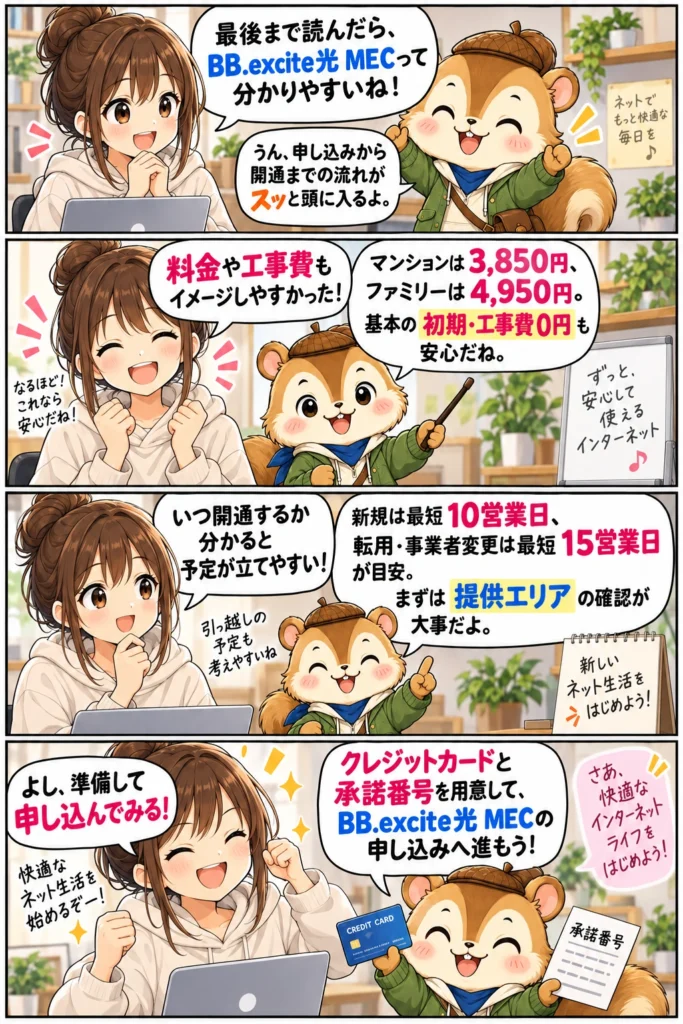
BB.excite光 MECを申し込むときは、まず提供エリアと現在利用している回線を確認しましょう。
フレッツ光なら転用、他社光コラボなら事業者変更、独自回線や光回線を利用していない場合は新規申し込みが基本です。
次に、クレジットカードや必要な承諾番号を準備してWebから申し込みます。
その後、新規は開通工事、転用・事業者変更は回線切り替えを進めます。
開通後はONUと対応ルーターを接続し、インターネットにつながれば完了です。
混雑や設備状況で開通が遅れる場合もあるため、利用開始日が決まっている人は早めに申し込みましょう。
参考:インターネット回線おすすめランキング20社|料金・速度を徹底比較
参考サイト
参考:BB.excite光 MECの評判・口コミ!料金・速度・メリットも解説








コメント